MacOS FTPv1.1.12

FTP / FTPS / SFTP · macOS

你的檔案。你的伺服器。一目瞭然。

MacOS FTP 是 Mac 原生 FTP、FTPS 和 SFTP 客戶端。傳輸資料夾、比較本地與遠端檔案、在編輯器中修改伺服器檔案,並在重啓後恢復傳輸佇列。

v1.1.12 · macOS 14+ · Apple Silicon · 6.01 MiB

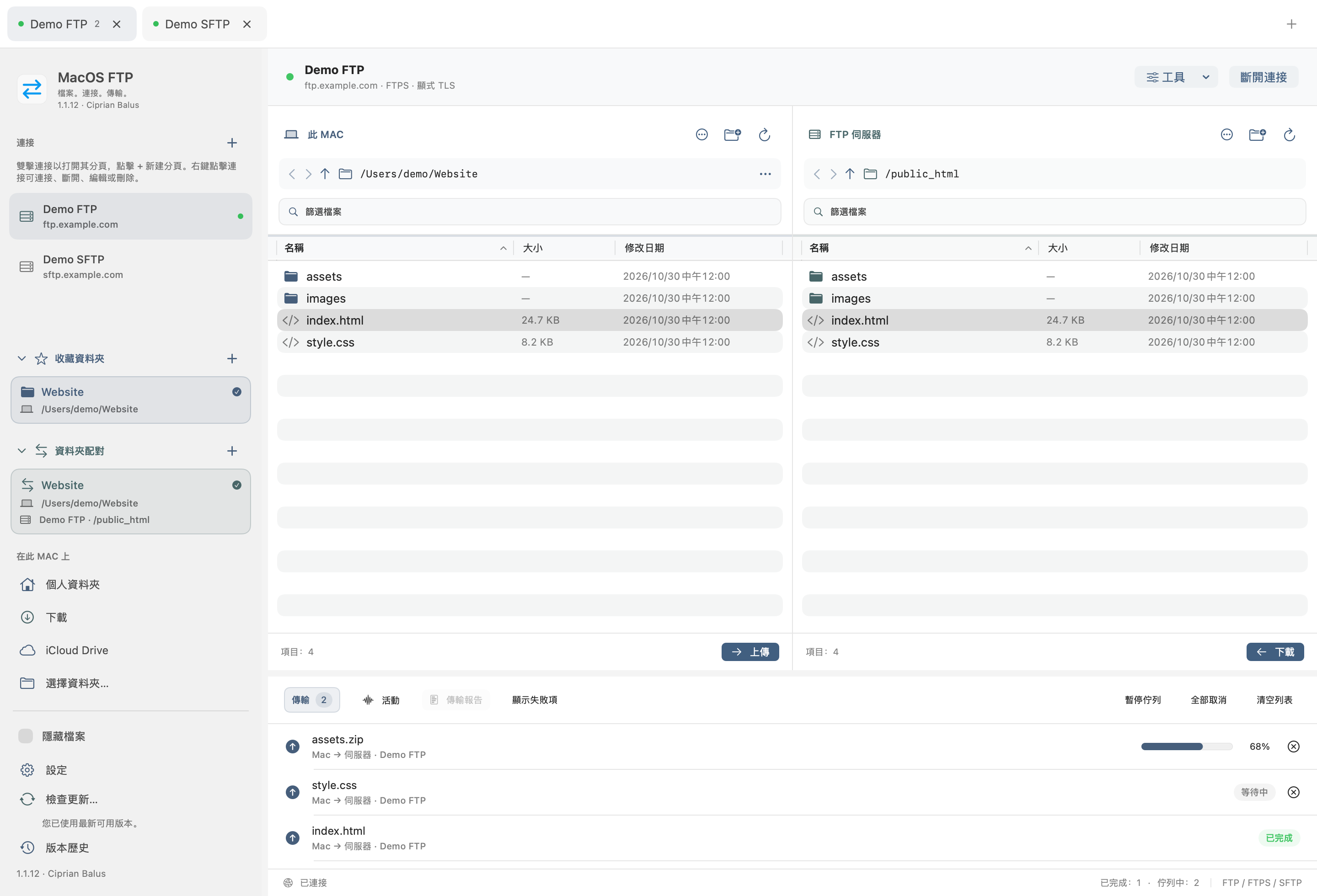
MacOS FTP 1.1.12 · 此 MAC / FTP 伺服器 · 傳輸 · 繁體中文
MacOS FTP 1.1.12 · 繁體中文 · 檢視完整尺寸 ↗
macOS 14+ · Apple Silicon FTP / FTPS / SFTP 32 · 語言 淺色 / 深色

圍繞檔案傳輸而設計。

左側是 Mac,右側是伺服器。

同時瀏覽兩處位置。將檔案和資料夾從 Mac 面板拖到 FTP 伺服器,支持遞歸傳輸及空資料夾。

同步預覽

從 Mac 同步到伺服器,可在預覽中選擇添加和替換項,不執行刪除。為每個連接儲存排除規則。

傳輸

為 FTP、FTPS 和 SFTP 設定 1–6 個並行傳輸及總速度限制。 按名稱、擴展名、大小和日期搜索伺服器子資料夾,顯示進度並支持停止。查看批次報告、顯示並重試失敗項,還可選擇啓用完成通知。

按你的習慣使用。

選擇淺色、深色或系統外觀,以及32種界面語言之一。調整面板大小,打開 iCloud Drive,儲存連接,並可選擇在 macOS 鑰匙串中儲存密碼。 儲存收藏的本地資料夾和 Mac–伺服器資料夾對。配置公共網址映射,並從檔案菜單複製鏈接。 通過連接分頁同時使用多個伺服器。每個分頁保留資料夾、選擇、排序和傳輸佇列,傳輸在後台繼續進行。重新打開連接會返回其分頁;關閉正在執行操作的分頁需要確認。 在應用內查看版本歷史,無需聯網,支持全部 32 種界面語言。
為你的 Mac 準備就緒。

下載 macOS 安裝包。關閉 MacOS FTP,打開 .pkg 檔案並按步驟操作。安裝包會安裝或更新應用,同時保留已儲存的連接和偏好設定。

Apple SiliconmacOS 14+.pkg · 6.01 MiB

我獨立開發 MacOS FTP,並免費提供。目前我無法承擔用於 Developer ID 簽名和 Apple 公證的 Apple Developer Program 會員費用。因此,安裝包沒有 Developer ID 簽名,也未經 Apple 公證,macOS 可能會在首次打開時阻止它。

如何繼續安裝

如果你信任此下載,請先打開 .pkg 檔案,並點擊“好”或“完成”關閉警告。進入蘋果菜單 → 系統設定 → 隱私與安全性,向下滾動到“安全性”。在 MacOS FTP 提示旁點擊“仍要打開”。如有要求,使用密碼或觸控 ID 確認,然後點擊“打開”,按安裝程序操作。這只為該安裝包創建例外,無需關閉 Gatekeeper。

Apple Support ↗

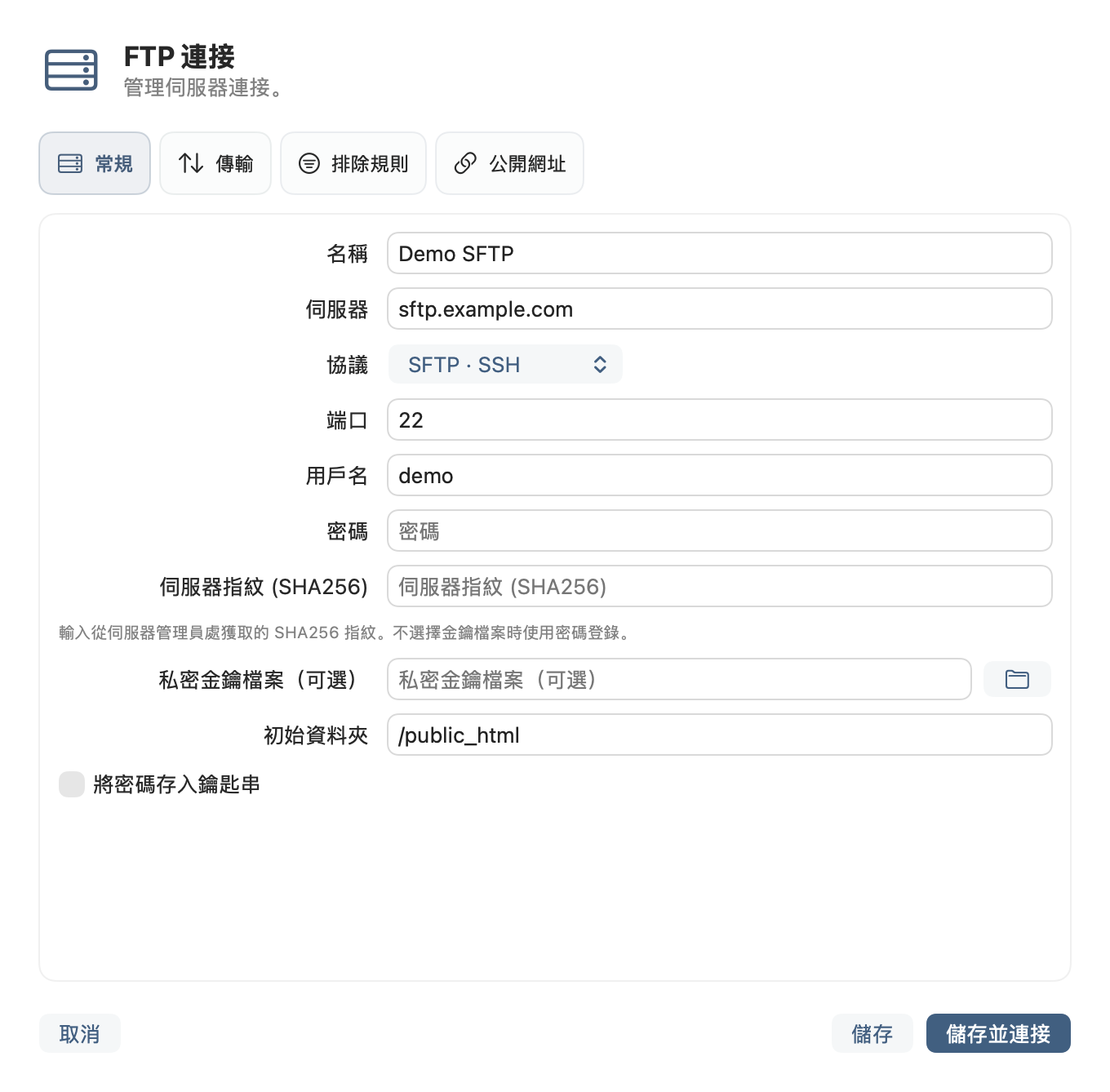
需要 Apple Silicon 和 macOS 14+。SFTP 使用管理員提供的 SHA256 指紋。資料夾比較基於中繼資料;遠端編輯支持最大 20 MiB 的檔案。不包含自動資料夾同步或 Intel 版本。

SHA-25670cfa2f4df8d4b77fa19291d529929a3ec8d1512933231795c1b4dcb7ebefdaeSHA256SUMS.txt ↓
MacOS FTP

版本紀錄

v1.1.12
  • 新增15種語言,應用、網站和離線版本歷史現已支持32種語言。更新了全部32種語言的淺色和深色主題截圖,並為希伯來語和波斯語提供從右到左的佈局。
先前版本
v1.1.11
  • 在每個分頁的 Mac 和伺服器面板中獨立後退或前進,瀏覽資料夾歷史記錄。可使用箭頭按鈕或快捷鍵:Mac 為 ⌘[ / ⌘],伺服器為 ⌥⌘[ / ⌥⌘]。
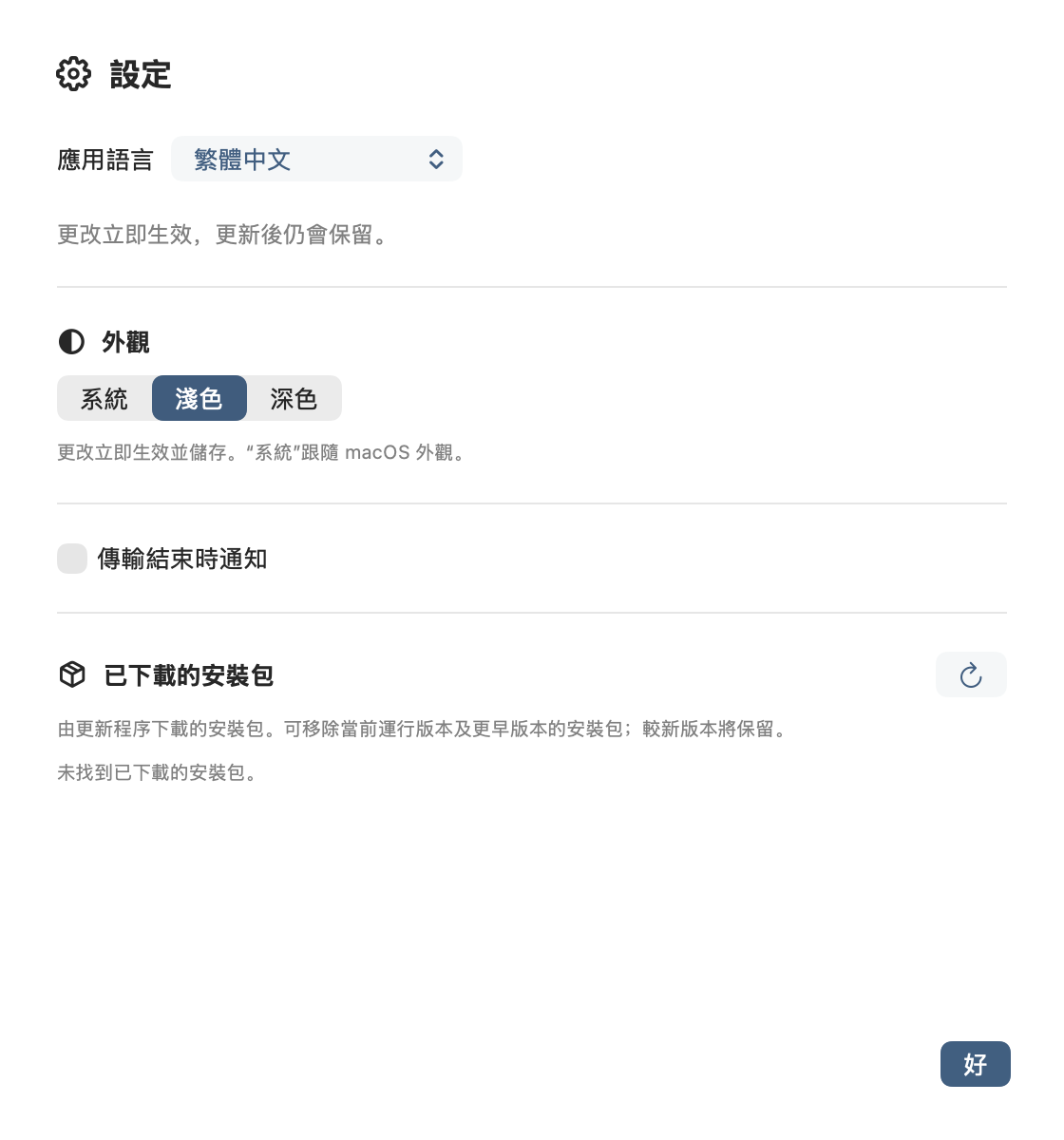
  • 在設定中查看更新程序下載的安裝包,並在確認後將不需要的安裝包移到垃圾桶。比當前運行應用更新的安裝包受到保護。
v1.1.10
  • 從“活動”或“傳輸”菜單導出診斷日誌。JSON 報告包含近期事件、連接設定和錯誤代碼,不包含憑據、伺服器名稱、檔案路徑或伺服器原始消息。
  • 通過右鍵菜單為每個連接、收藏資料夾和資料夾配對選擇柔和的卡片顏色。顏色適配淺色和深色主題,並在重啓後保留;選擇“預設”可重置。
v1.1.9
  • 更新下載現在會在側邊欄顯示進度條、百分比和已下載的 MB,並分別提示重試下載和驗證安裝包。
v1.1.8
  • 更新直接下載到臨時檔案並分塊驗證,不再在界面線程中逐位元組處理。遇到臨時連接故障時會自動重試;安裝前仍會驗證檔案大小和 SHA-256。
v1.1.7
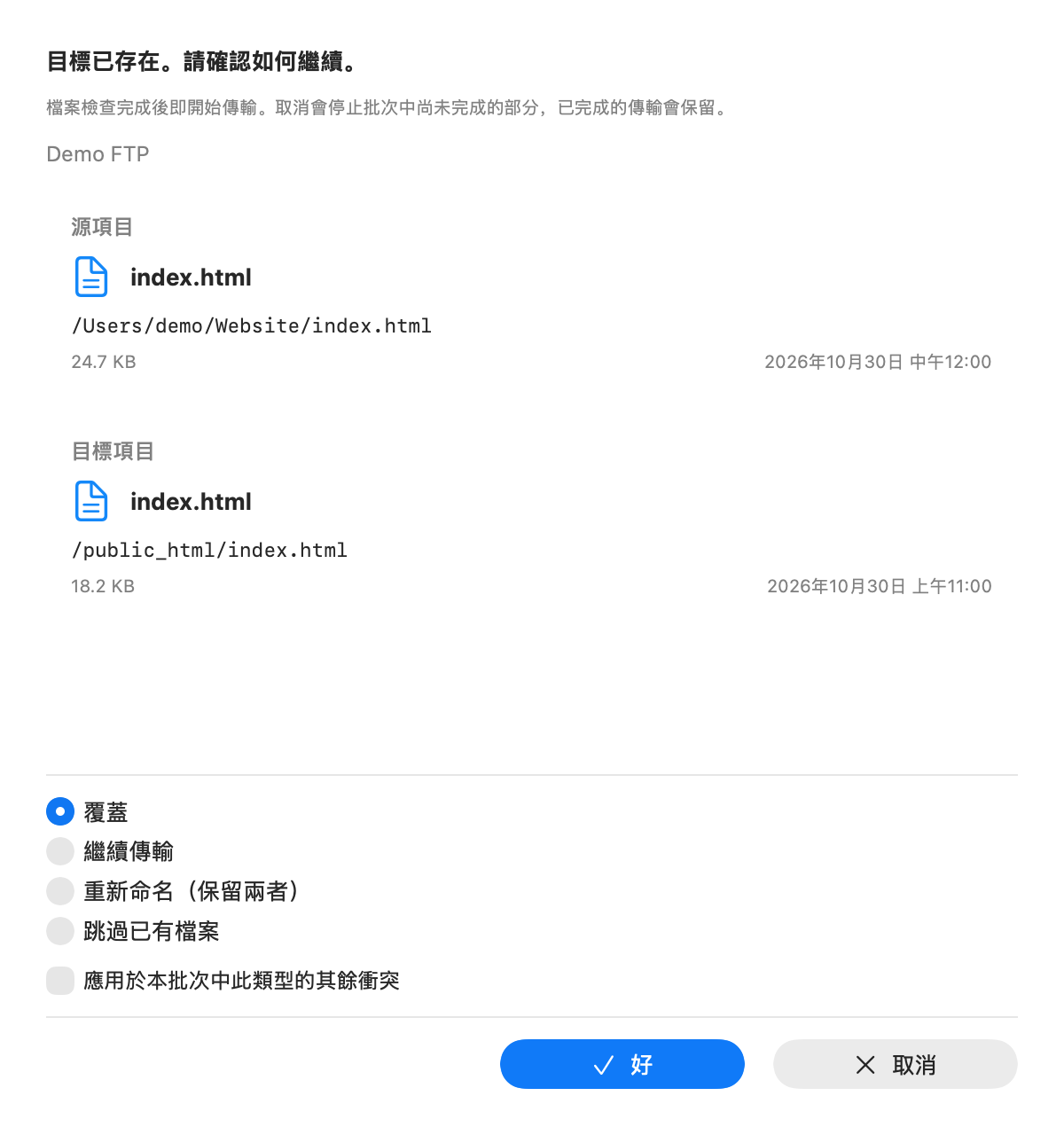
  • 連接設定中的長標籤會在窗口內自動換行。檔案衝突對話框始終顯示覆蓋選項、批量應用選項和確認按鈕,檔案詳情可單獨滾動。
v1.1.6
  • 工作區、收藏夾菜單和應用對話框中的焦點邊框隨鍵盤導航顯示,避免使用滑鼠打開時自動高亮。
v1.1.5
  • 傳輸設定將同時傳輸的檔案數與速度限制分開展示,並提供清晰的標籤、KiB/s 單位及不限速數值說明。
v1.1.4
  • 正在進行的傳輸顯示在最上方,其後是等待中的項目和錯誤。已完成的檔案會自動移到底部。每組內最近添加的項目優先顯示。
v1.1.3
  • 明暗主題改用更沈穩的藍色和灰綠色點綴、中性文字及淡雅背景。側欄添加按鈕統一對齊;連接、設定和版本歷史對話框打開時不再自動顯示焦點邊框,鍵盤導航仍可正常使用。
v1.1.2
  • 收藏資料夾、資料夾配對和 Mac 快捷方式固定在側欄底部、設定上方。連接保留在頂部;空間不足時可滾動內容。
v1.1.1
  • 連接編輯器的選項卡現在顯示完整名稱,點擊區域更大。空間不足時會自動分行,不再截斷名稱。
v1.1.0
  • 收藏資料夾和 Mac–伺服器配對現在顯示在獨立的側欄區域,支持編輯、拖動排序和高亮當前路徑,也支持僅指向伺服器的快捷方式。
  • 連接編輯改為選項卡佈局。側欄鏈接、Mac/伺服器篩選框、表頭和傳輸按鈕增加了區分顏色。
v1.0.0
  • 可為每個連接選擇 PASV、自動或主動 FTP,並配置超時、重試和 MLSD/LIST。預設仍為 PASV。
  • 已檢查的檔案會在其餘資料夾準備期間開始傳輸。連接、面板和傳輸狀態增加了柔和的色彩點綴。
v0.8.2
  • 更新了應用內置的 FTP/FTPS 庫,包含關閉加密資料連接的上游修復。繼續啓用 PASV、連接復用和證書驗證。
  • 傳輸準備會在連接數限制內預讀資料夾,並顯示當前資料夾。錯誤資訊完整顯示,可通過右鍵菜單複製。
v0.8.1
  • FTP 和 FTPS 現在在 IPv4 上直接使用 PASV,不再先嘗試 EPSV。IPv6 繼續支持 EPSV。FTPS 加密和證書驗證保持啓用。
v0.8.0
  • FTP 和 FTPS 現在復用連接,不再為每次操作啓動單獨進程。現有資料夾不再觸發多餘的創建請求,並在會話期間記住伺服器不支持 MLSD 的情況。
  • 錯誤資訊顯示伺服器回復,不再混入進度條字符。確認成功後進度才達到 100%;單個檔案被拒絕或未完整傳輸不再自動降低整個會話的並行數。FTPS 繼續啓用 TLS 和證書驗證。
v0.7.5
  • 移除了“合併”選項。自動遍歷現有資料夾;檔案衝突提供覆蓋、繼續、重新命名和跳過,替換前需要確認。
  • 並行傳輸期間也可重試臨時連接錯誤。連接失敗後會降低當前會話的並行數並顯示臨時上限。延長建立連接的等待時間,目錄讀取超時後不再發送多餘的備用請求。
v0.7.4
  • 重新設計了衝突對話框,顯示源和目標詳情、單選按鈕及明確確認。“應用到全部”現在也適用於批量重試。
  • 恢復的傳輸顯示為待檢查,並支持批量繼續。單個檔案無法訪問時,不再取消其他檔案的重試準備。
  • 預設並行傳輸數為五個,同時保留已儲存的連接設定。減少批量重試時的重復目錄讀取、進度更新和佇列寫入。
v0.7.3
  • 優化了連接分頁的焦點顯示:啓動或使用滑鼠時不再顯示文字邊框,使用鍵盤導航時提供清晰的焦點指示。
v0.7.2
  • 修復了連接提示顯示內部翻譯鍵的問題。提示現在介紹連接分頁、+ 按鈕和右鍵操作。
v0.7.1
  • 語言、外觀和傳輸通知現已整合到同一個設定對話框,可從側邊欄或通過 ⌘, 打開。更改立即生效,對話框會保持在應用上方,直到點擊“確定”關閉。
v0.7.0
  • 通過連接分頁同時使用多個伺服器。每個分頁保留資料夾、選擇、排序和傳輸佇列,傳輸在後台繼續進行。重新打開連接會返回其分頁;關閉正在執行操作的分頁需要確認。
  • 在應用內查看版本歷史,無需聯網,支持全部 17 種界面語言。
v0.6.2
  • 雙擊已儲存的連接即可連接。右鍵菜單提供連接和斷開連接操作,連接標題下方顯示簡短提示。
v0.6.1
  • 修復安裝後界面顯示內部翻譯鍵而非正常文本的問題。
v0.6.0
  • 從 Mac 同步到伺服器,可在預覽中選擇添加和替換項,不執行刪除。為每個連接儲存排除規則。
  • 儲存收藏的本地資料夾和 Mac–伺服器資料夾對。配置公共網址映射,並從檔案菜單複製鏈接。
  • 為 FTP、FTPS 和 SFTP 設定 1–6 個並行傳輸及總速度限制。
  • 按名稱、擴展名、大小和日期搜索伺服器子資料夾,顯示進度並支持停止。查看批次報告、顯示並重試失敗項,還可選擇啓用完成通知。
v0.5.3
  • 側欄中的應用圖標隨淺色、深色或系統主題切換。
  • 啓動時自動檢查更新,並在側欄顯示結果和下載選項。仍可手動檢查更新。
v0.5.2
  • 應用退出後,Dock 圖標仍保留所選淺色或深色外觀;系統模式隨 macOS 切換。
v0.5.1
  • 對齊側欄圖標和文字,可在“外觀”下方直接檢查更新。
v0.5.0
  • SFTP 支持伺服器指紋驗證,以及密碼或私密金鑰身份驗證。
  • 儲存傳輸佇列、恢復部分下載,並在臨時故障後重新連接,處理衝突前需確認。
  • 遞歸比較資料夾及遠端編輯,上傳更改前需確認。
  • 檢查更新、驗證安裝程序完整性,以及隨應用主題變化的 Dock 圖標。
v0.4.0
  • 淺色、深色和系統外觀,重啓後保留選擇。
v0.3.3
  • 兩個面板均可按名稱、大小和修改日期排序。
v0.3.2
  • 對話框在應用窗口居中;增加 iCloud Drive 快捷入口。
v0.3.1
  • 統一兩個檔案面板的工具欄圖標。
v0.3.0
  • 可調整連接側欄與傳輸面板大小。檔案衝突時可覆蓋、續傳、重新命名或跳過,並可合併現有資料夾。
v0.2.2
  • 從 Mac 向 FTP 拖放檔案和資料夾。
v0.2.0
  • 17種界面語言,預設英語。
v0.1.0
  • 首個 FTP/FTPS 客戶端版本,雙面板、傳輸佇列及更新安裝包。

由 Ciprian Balus 開發。

Ciprian Balus
[email protected]

我是 MacOS FTP 的開發者 Ciprian Balus。我正在開發一款用於訪問 FTP 伺服器的簡潔 Mac 應用,提供清晰界面和實用檔案操作。你的反饋將幫助確定下一步改進。

MacOS FTP

我為什麼開發 MacOS FTP。

我開發 MacOS FTP,源於一個實際需求:在 Mac 和 FTP 伺服器之間傳輸檔案,避免不必要的麻煩。在我試用過的應用中,有些存在影響工作的錯誤,有些價格超出了我的實際需求所能接受的範圍,還有些帶有廣告。我想要一個簡單、專注於檔案傳輸的工具。

這就是 MacOS FTP 的出發點:清晰的界面、可控的傳輸操作和實用的功能,應用內沒有廣告。我將它免費提供給有類似需求的人。應用仍在不斷完善,錯誤反饋和建議能幫助我繼續改進。捐贈完全自願,用於支持後續開發。

Revolut · @ciprianbalus

支持我繼續開發。

如果 MacOS FTP 對你有幫助,歡迎捐贈以支持我投入改進的時間。捐贈完全自願,下載應用不需要捐贈。感謝你支持獨立開發。

REVOLUT@ciprianbalus通過 Revolut 支持
Ciprian Balus

一起讓它更好。

發現問題或有新功能想法?請發送郵件並注明應用版本、macOS 版本及相關操作步驟。不要發送密碼或伺服器的私人登錄資訊。

[email protected]