MacOS FTPv1.1.12

FTP / FTPS / SFTP · macOS

Các tập tin của bạn. Máy chủ của bạn. Một cái nhìn rõ ràng hơn.

MacOS FTP là ứng dụng khách FTP, FTPS và SFTP gốc dành cho Mac. Chuyển thư mục, so sánh các tệp cục bộ và từ xa, chỉnh sửa tệp máy chủ trong trình chỉnh sửa của bạn và khôi phục hàng đợi truyền sau khi khởi động lại.

v1.1.12 · macOS 14+ · Apple Silicon · 6.01 MiB

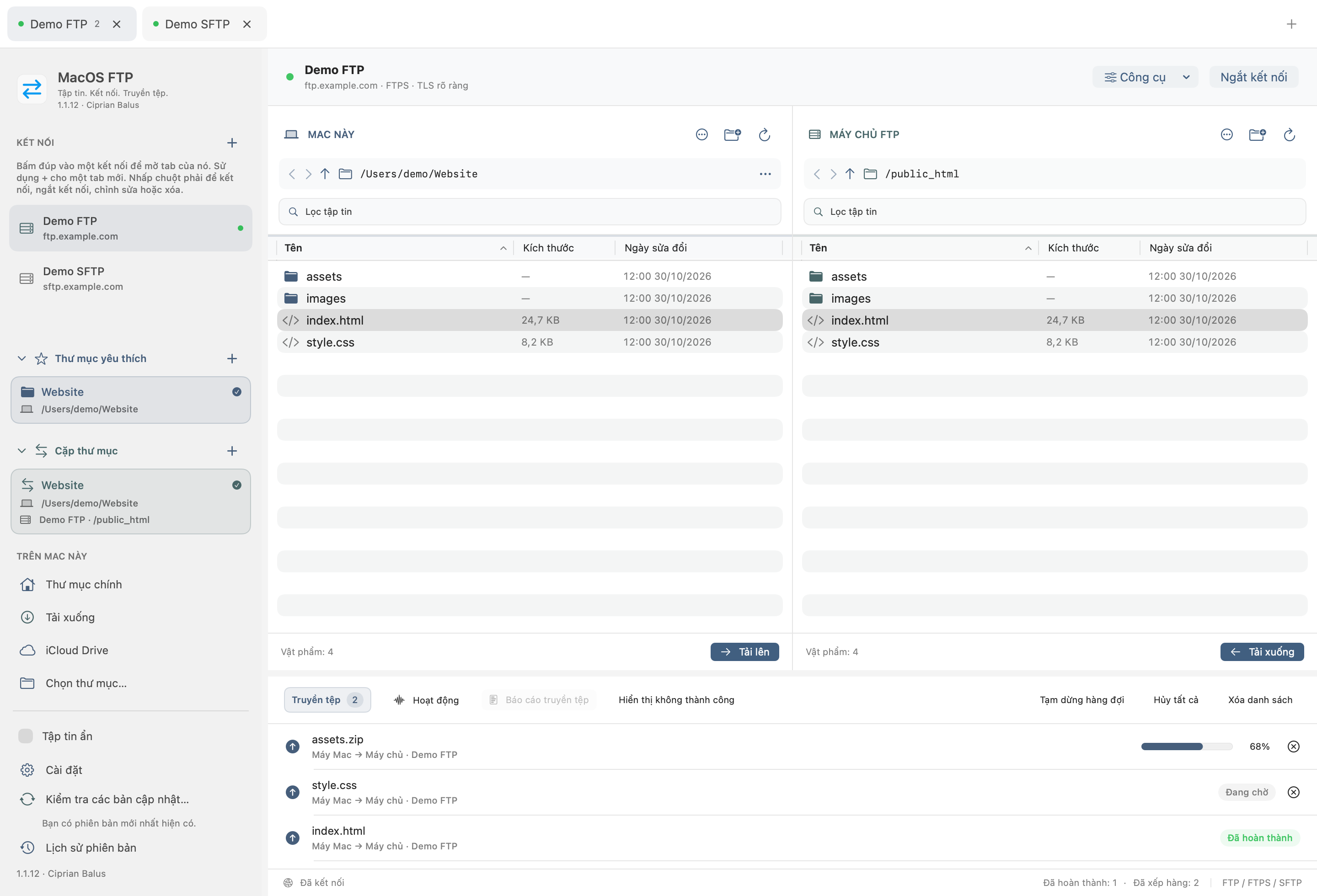
MacOS FTP 1.1.12 · MAC NÀY / MÁY CHỦ FTP · Truyền tệp · Tiếng Việt
MacOS FTP 1.1.12 · Tiếng Việt · Xem kích thước đầy đủ ↗
macOS 14+ · Apple Silicon FTP / FTPS / SFTP 32 · Ngôn ngữ Sáng / Tối

Được xây dựng xung quanh cách bạn chuyển tập tin.

Máy Mac của bạn ở bên trái. Máy chủ của bạn ở bên phải.

Duyệt cả hai địa điểm cùng nhau. Kéo các tệp và thư mục từ khung Mac vào máy chủ FTP của bạn, với tính năng truyền đệ quy và hỗ trợ cho các thư mục trống.


Xem trước đồng bộ hóa

Đồng bộ hóa máy chủ Mac → với bản xem trước có thể lựa chọn của các bổ sung và thay thế mà không cần xóa. Lưu quy tắc loại trừ cho mỗi kết nối.

truyền tệp

Định cấu hình chuyển hàng đợi song song 1–6 và tổng giới hạn tốc độ cho FTP, FTPS và SFTP. Tìm kiếm các thư mục con của máy chủ theo tên, phần mở rộng, kích thước và ngày tháng, cùng với tiến trình và nút Dừng. Xem lại báo cáo hàng loạt, hiển thị và thử lại các mục không thành công và tùy chọn nhận thông báo hoàn thành.

Tự nhiên như ở nhà.

Chọn giao diện Sáng, Tối hoặc Hệ thống và một trong 32 ngôn ngữ giao diện. Thay đổi kích thước bảng điều khiển, mở iCloud Drive, lưu kết nối và tùy chọn lưu trữ mật khẩu trong macOS Keychain. Lưu các thư mục cục bộ yêu thích và cặp thư mục máy chủ Mac. Định cấu hình ánh xạ URL công khai và sao chép liên kết từ menu tệp. Làm việc với nhiều máy chủ trong các tab kết nối. Mỗi tab giữ các thư mục, lựa chọn, sắp xếp và chuyển hàng đợi trong khi quá trình chuyển tiếp tục ở chế độ nền. Mở lại một kết nối sẽ quay lại tab của nó; đóng một tab bận yêu cầu xác nhận. Đọc lịch sử phiên bản bên trong ứng dụng, khả dụng ngoại tuyến ở tất cả 32 ngôn ngữ giao diện.
Sẵn sàng cho máy Mac của bạn.

Tải xuống trình cài đặt macOS. Đóng MacOS FTP, mở .pkg và làm theo các bước cài đặt. Nó cài đặt ứng dụng hoặc cập nhật phiên bản hiện có trong khi vẫn giữ các kết nối và tùy chọn đã lưu.

Apple SiliconmacOS 14+.pkg · 6.01 MiB

Tôi phát triển MacOS FTP một cách độc lập và cung cấp miễn phí. Hiện tại tôi không đủ khả năng chi trả tư cách thành viên Chương trình Nhà phát triển Apple cần thiết để ký và công chứng Developer ID. Do đó, trình cài đặt không được ký bằng Developer ID hoặc không được Apple công chứng và macOS có thể chặn nó khi bạn mở nó lần đầu tiên.

Cách tiếp tục cài đặt

Nếu bạn tin tưởng bản tải xuống này, trước tiên hãy mở .pkg và loại bỏ cảnh báo bằng OK hoặc Done. Đi tới menu Apple → Cài đặt hệ thống → Quyền riêng tư & Bảo mật, sau đó cuộn xuống Bảo mật. Bên cạnh thông báo về MacOS FTP, hãy nhấp vào Vẫn mở. Xác thực bằng mật khẩu hoặc Touch ID của bạn nếu được hỏi, sau đó nhấp vào Mở và làm theo trình cài đặt. Điều này tạo ra một ngoại lệ cho gói này; bạn không cần phải tắt Gatekeeper.

Apple Support ↗

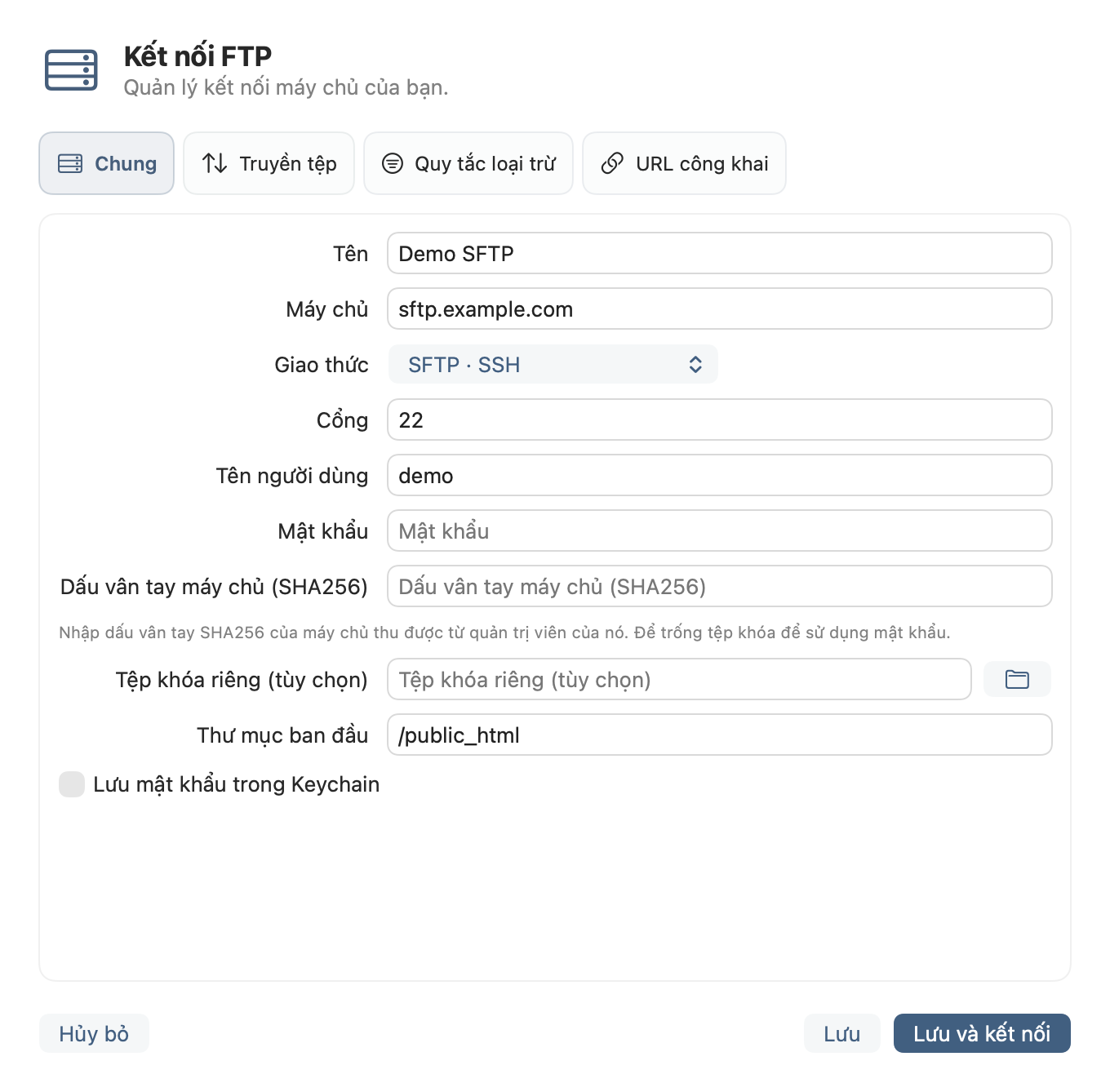
Yêu cầu Apple Silicon và macOS 14+. SFTP sử dụng dấu vân tay SHA256 của máy chủ do quản trị viên của bạn cung cấp. So sánh thư mục sử dụng siêu dữ liệu; chỉnh sửa từ xa hỗ trợ các tệp lên tới 20 MiB. Không bao gồm đồng bộ hóa thư mục tự động và bản dựng Intel.

SHA-25670cfa2f4df8d4b77fa19291d529929a3ec8d1512933231795c1b4dcb7ebefdaeSHA256SUMS.txt ↓
MacOS FTP

Nhật ký thay đổi

v1.1.12
  • Đã thêm tiếng Séc, tiếng Slovak, tiếng Hungary, tiếng Bungari, tiếng Hy Lạp, tiếng Thụy Điển, tiếng Đan Mạch, tiếng Bokmål của Na Uy, tiếng Phần Lan, tiếng Indonesia, tiếng Việt, tiếng Thái, tiếng Trung phồn thể, tiếng Do Thái và tiếng Ba Tư. Lịch sử ứng dụng, trang web và phiên bản hiện hỗ trợ 32 ngôn ngữ, với ảnh chụp màn hình được bản địa hóa cho các ngôn ngữ mới và bố cục từ phải sang trái cho tiếng Do Thái và tiếng Ba Tư.
Bản phát hành trước
v1.1.11
  • Điều hướng qua lại và chuyển tiếp qua các thư mục một cách độc lập trong bảng máy chủ và máy Mac của mỗi tab. Sử dụng các nút mũi tên hoặc phím tắt: ⌘[ / ⌘] cho Mac, ⌥⌘[ / ⌥⌘] cho máy chủ.
  • Xem lại các bản tải xuống của trình cập nhật trong Cài đặt và di chuyển những trình cài đặt không cần thiết vào Thùng rác kèm theo xác nhận. Trình cài đặt mới hơn ứng dụng đang chạy sẽ được bảo vệ.
v1.1.10
  • Xuất nhật ký chẩn đoán kỹ thuật từ menu Hoạt động hoặc Chuyển. Báo cáo JSON chứa các sự kiện gần đây, cài đặt kết nối và mã lỗi mà không có thông tin xác thực, tên máy chủ, đường dẫn tệp hoặc thông báo máy chủ thô.
  • Chọn màu thẻ tinh tế từ menu chuột phải cho từng kết nối, thư mục yêu thích và cặp thư mục. Màu sắc thích ứng với chủ đề sáng và tối và được lưu giữa các phiên; chọn Mặc định để đặt lại.
v1.1.9
  • Giờ đây, các bản cập nhật tải xuống hiển thị thanh tiến trình, tỷ lệ phần trăm và MB đã tải xuống trong thanh bên, cùng với các thông báo riêng biệt để thử lại và xác minh trình cài đặt.
v1.1.8
  • Các bản cập nhật ứng dụng tải trực tiếp xuống một tệp tạm thời và được xác minh theo khối, tránh việc xử lý từng byte trên luồng giao diện. Lỗi kết nối tạm thời được thử lại tự động; vẫn cần phải kiểm tra kích thước và SHA-256 trước khi cài đặt.
v1.1.7
  • Cài đặt kết nối bao bọc các nhãn dài trong cửa sổ. Hộp thoại xung đột tệp giữ các tùy chọn ghi đè, các nút xác nhận và lựa chọn hàng loạt hiển thị trong khi chi tiết tệp cuộn riêng.
v1.1.6
  • Các đường viền tiêu điểm tuân theo điều hướng bàn phím một cách nhất quán trên không gian làm việc, menu thư mục yêu thích và các hộp thoại ứng dụng, tránh việc tự động đánh dấu khi mở bằng chuột.
v1.1.5
  • Cài đặt truyền bây giờ tách biệt số lượng tệp đồng thời khỏi giới hạn tốc độ, với nhãn hiển thị, đơn vị KiB/s và giải thích rõ ràng về giá trị không giới hạn.
v1.1.4
  • Quá trình chuyển đang diễn ra sẽ xuất hiện đầu tiên, sau đó là các mục đang chờ và lỗi. Các tập tin đã hoàn thành sẽ tự động di chuyển xuống phía dưới. Trong mỗi nhóm, các mục được thêm gần đây nhất sẽ xuất hiện đầu tiên.
v1.1.3
  • Bảng màu sáng/tối hạn chế hơn sử dụng các điểm nhấn màu xanh lam và xăng nhẹ, văn bản trung tính và nền yên tĩnh hơn. Các nút thêm thanh bên được căn chỉnh nhất quán; Các hộp thoại kết nối, cài đặt và lịch sử phát hành không còn mở với đường viền tiêu điểm tự động nữa, trong khi điều hướng bằng bàn phím vẫn khả dụng.
v1.1.2
  • Các thư mục yêu thích, cặp thư mục và phím tắt Mac được neo ở cuối thanh bên, phía trên cài đặt. Kết nối vẫn ở trên cùng; nội dung cuộn khi không gian bị hạn chế.
v1.1.1
  • Các tab trình chỉnh sửa kết nối hiện hiển thị nhãn đầy đủ với mục tiêu nhấp chuột lớn hơn. Các tab được xếp thành hàng khi cần thiết thay vì cắt bớt tên của chúng.
v1.1.0
  • Các thư mục yêu thích và cặp máy chủ Mac có các phần thanh bên riêng biệt, hiển thị, có chức năng chỉnh sửa, sắp xếp lại kéo và đánh dấu vị trí hoạt động. Các phím tắt chỉ dành cho máy chủ cũng được hỗ trợ.
  • Chỉnh sửa kết nối sử dụng các tab. Các điểm nhấn màu sắc giúp phân biệt các liên kết thanh bên, bộ lọc Mac/máy chủ và tiêu đề bảng cũng như các điều khiển truyền.
v1.0.0
  • Chọn PASV, Tự động hoặc Hoạt động FTP cho mỗi kết nối, với thời gian chờ có thể định cấu hình, số lần thử lại và lựa chọn MLSD/LIST. PASV vẫn là mặc định.
  • Các tập tin đã kiểm tra sẽ bắt đầu được chuyển trong khi các thư mục còn lại được chuẩn bị. Giao diện có các điểm nhấn màu sắc tinh tế cho các kết nối, bảng điều khiển và trạng thái truyền.
v0.8.2
  • Đã cập nhật thư viện FTP/FTPS đi kèm với các bản sửa lỗi ngược dòng để đóng các kết nối dữ liệu được mã hóa. PASV, việc tái sử dụng kết nối và xác minh chứng chỉ vẫn được bật.
  • Chuẩn bị chuyển sẽ đọc trước các thư mục trong giới hạn kết nối và hiển thị thư mục hiện tại. Thông báo lỗi được hiển thị đầy đủ và có thể được sao chép từ menu ngữ cảnh.
v0.8.1
  • FTP và FTPS hiện sử dụng PASV trực tiếp trên IPv4 mà không cần thử EPSV trước. IPv6 vẫn duy trì hỗ trợ EPSV. Xác minh chứng chỉ và mã hóa FTPS vẫn được bật.
v0.8.0
  • FTP và FTPS hiện sử dụng nhóm kết nối có thể tái sử dụng thay vì khởi chạy một quy trình riêng cho mọi thao tác. Các thư mục hiện tại không còn kích hoạt các yêu cầu tạo không cần thiết nữa và các lệnh MLSD không được hỗ trợ sẽ được ghi nhớ cho phiên.
  • Lỗi truyền hiển thị phản hồi của máy chủ mà không có tiếng ồn trên thanh tiến trình. Tiến độ chỉ đạt 100% sau khi xác nhận thành công; tệp bị từ chối hoặc một phần không còn tự động giảm tính đồng thời cho toàn bộ phiên nữa. TLS và xác minh chứng chỉ vẫn được bật cho FTPS.
v0.7.5
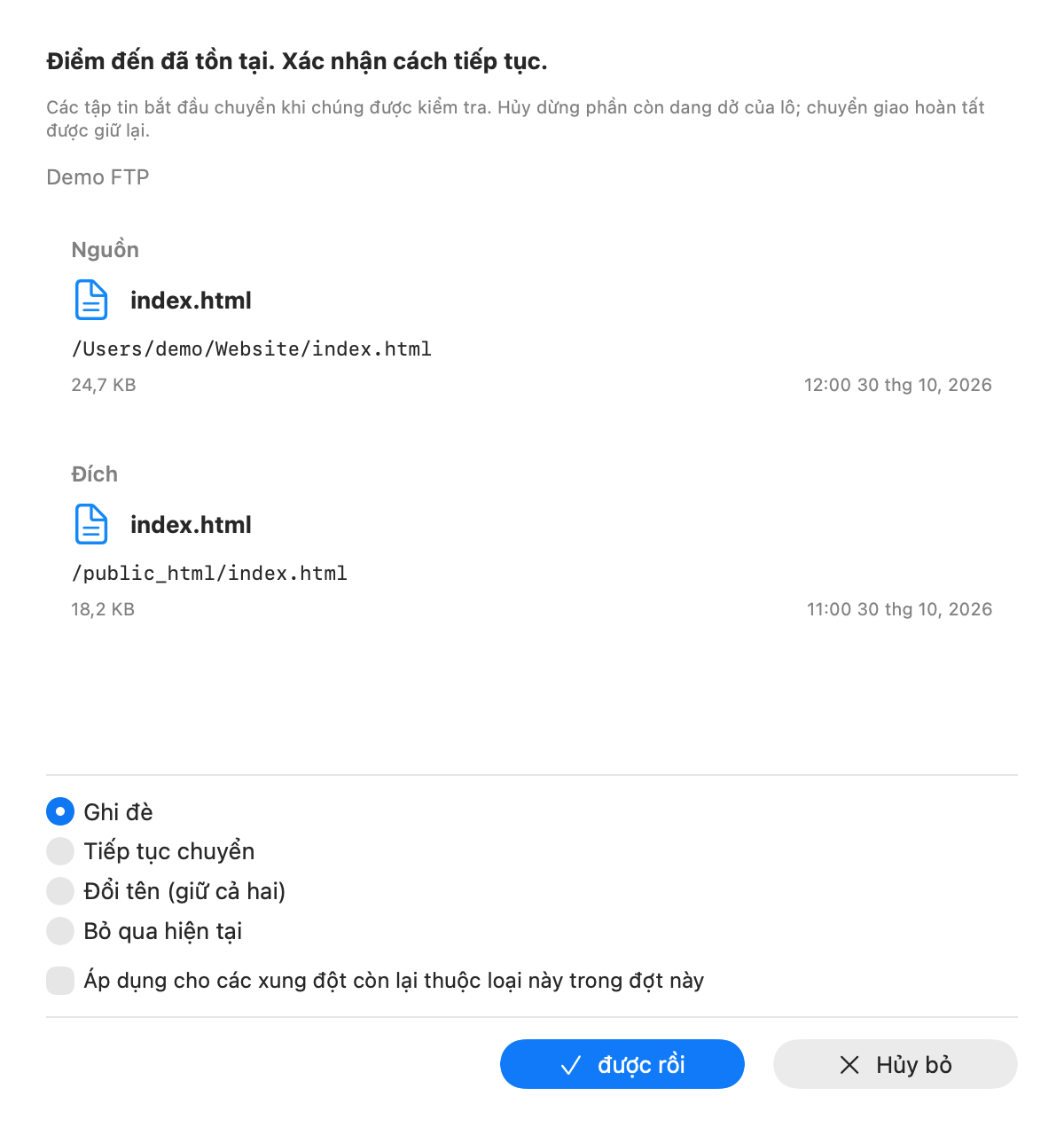
  • Đã xóa tùy chọn Hợp nhất. Các thư mục hiện có được duyệt tự động; xung đột tập tin cung cấp Ghi đè, Tiếp tục, Đổi tên và Bỏ qua, kèm theo xác nhận trước khi thay thế.
  • Hiện tại, lỗi kết nối tạm thời có thể được thử lại trong quá trình truyền song song. Phiên làm giảm tính song song sau khi kết nối không thành công và hiển thị giới hạn tạm thời. Thiết lập kết nối cho phép có nhiều thời gian hơn và danh sách thư mục tránh được các yêu cầu dự phòng dư thừa sau khi hết thời gian chờ.
v0.7.4
  • Hộp thoại xung đột được thiết kế lại với các chi tiết nguồn và đích, nút radio và xác nhận rõ ràng. Áp dụng cho tất cả bây giờ cũng có tác dụng khi thử lại một đợt.
  • Các giao dịch chuyển đã khôi phục được hiển thị là cần xem xét, kèm theo hành động tiếp tục hàng loạt. Tệp không thể truy cập không còn loại bỏ việc chuẩn bị cho các tệp được thử lại khác.
  • Năm lần chuyển song song theo mặc định, duy trì cài đặt kết nối đã lưu. Giảm danh sách thư mục lặp lại trong quá trình thử lại hàng loạt, cập nhật tiến trình và ghi hàng đợi.
v0.7.3
  • Cải thiện tiêu điểm tab kết nối: không có viền văn bản khi khởi động hoặc khi sử dụng chuột, có chỉ báo rõ ràng để điều hướng bằng bàn phím.
v0.7.2
  • Đã sửa lỗi gợi ý kết nối hiển thị khóa dịch nội bộ. Gợi ý hiện giải thích các tab kết nối, nút + và hành động nhấp chuột phải.
v0.7.1
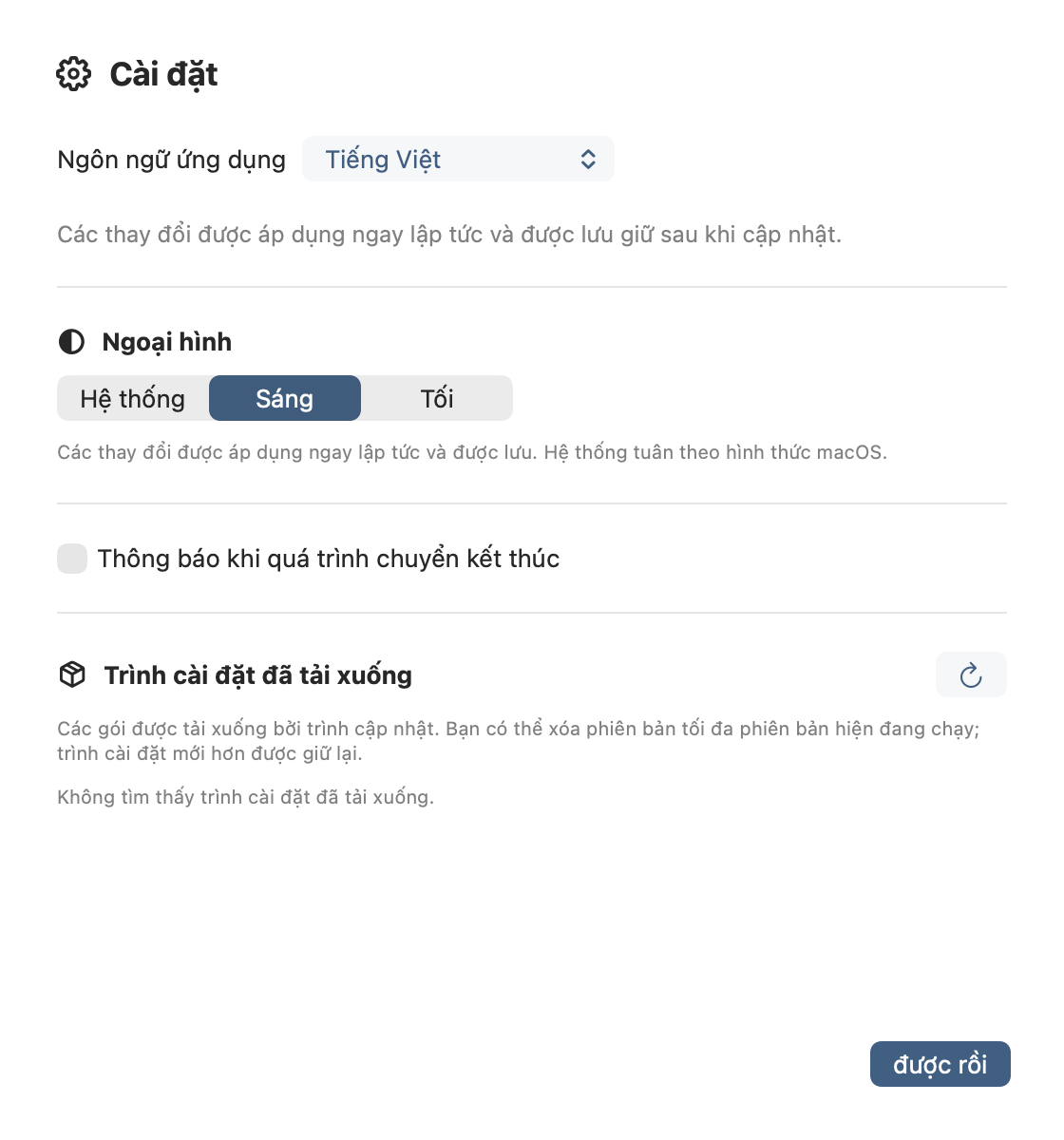
  • Thông báo về ngôn ngữ, giao diện và chuyển giao hiện được nhóm trong một hộp thoại Cài đặt, được mở từ thanh bên hoặc ⌘,. Những thay đổi được áp dụng ngay lập tức. Hộp thoại vẫn ở phía trên ứng dụng cho đến khi bạn đóng nó bằng OK.
v0.7.0
  • Làm việc với nhiều máy chủ trong các tab kết nối. Mỗi tab giữ các thư mục, lựa chọn, sắp xếp và chuyển hàng đợi trong khi quá trình chuyển tiếp tục ở chế độ nền. Mở lại một kết nối sẽ quay lại tab của nó; đóng một tab bận yêu cầu xác nhận.
  • Đọc lịch sử phiên bản bên trong ứng dụng, khả dụng ngoại tuyến ở tất cả 17 ngôn ngữ giao diện.
v0.6.2
  • Bấm đúp vào kết nối đã lưu để kết nối. Kết nối và Ngắt kết nối có sẵn trong menu chuột phải, với gợi ý ngắn bên dưới Kết nối.
v0.6.1
  • Đã sửa lỗi nhãn giao diện hiển thị các phím dịch nội bộ sau khi cài đặt.
v0.6.0
  • Đồng bộ hóa máy chủ Mac → với bản xem trước có thể lựa chọn của các bổ sung và thay thế mà không cần xóa. Lưu quy tắc loại trừ cho mỗi kết nối.
  • Lưu các thư mục cục bộ yêu thích và cặp thư mục máy chủ Mac. Định cấu hình ánh xạ URL công khai và sao chép liên kết từ menu tệp.
  • Định cấu hình chuyển hàng đợi song song 1–6 và tổng giới hạn tốc độ cho FTP, FTPS và SFTP.
  • Tìm kiếm các thư mục con của máy chủ theo tên, phần mở rộng, kích thước và ngày tháng, cùng với tiến trình và nút Dừng. Xem lại báo cáo hàng loạt, hiển thị và thử lại các mục không thành công và tùy chọn nhận thông báo hoàn thành.
v0.5.3
  • Biểu tượng ứng dụng thanh bên tuân theo giao diện Sáng, Tối và Hệ thống.
  • Các bản cập nhật được kiểm tra khi khởi động, với kết quả và tùy chọn tải xuống ở thanh bên. Kiểm tra thủ công vẫn có sẵn.
v0.5.2
  • Biểu tượng Dock hiện giữ nguyên giao diện Sáng hoặc Tối đã chọn sau khi thoát ứng dụng, với Chế độ hệ thống tuân theo macOS.
v0.5.1
  • Các biểu tượng và nhãn thanh bên được căn chỉnh, với các kiểm tra cập nhật có sẵn ngay bên dưới Giao diện.
v0.5.0
  • SFTP với dấu vân tay và mật khẩu máy chủ đã được xác minh hoặc xác thực khóa riêng.
  • Hàng đợi chuyển đã lưu, khôi phục tải xuống một phần và kết nối lại sau các lỗi tạm thời, có xác nhận xung đột.
  • So sánh thư mục đệ quy và chỉnh sửa từ xa với xác nhận trước khi tải lên các thay đổi.
  • Kiểm tra cập nhật, tải xuống trình cài đặt với xác minh tính toàn vẹn và biểu tượng Dock theo sau giao diện ứng dụng.
v0.4.0
  • Giao diện Sáng, Tối và Hệ thống, được lưu trong các lần khởi chạy.
v0.3.3
  • Sắp xếp theo tên, kích thước và ngày sửa đổi trong cả hai bảng.
v0.3.2
  • Các hộp thoại tập trung vào ứng dụng; Phím tắt iCloud Drive.
v0.3.1
  • Các biểu tượng thanh công cụ nhất quán trong cả hai bảng tập tin.
v0.3.0
  • Thanh bên kết nối và bảng chuyển đổi có thể thay đổi kích thước. Các hành động xung đột tệp được mở rộng: ghi đè, tiếp tục, đổi tên hoặc bỏ qua; hợp nhất các thư mục hiện có.
v0.2.2
  • Kéo tệp và thư mục từ máy Mac sang FTP.
v0.2.0
  • 17 ngôn ngữ giao diện; Tiếng Anh theo mặc định.
v0.1.0
  • Máy khách FTP/FTPS ban đầu, bảng kép, hàng đợi truyền và trình cài đặt cập nhật.

Được tạo bởi Ciprian Balus.

Ciprian Balus
[email protected]

Tôi là Ciprian Balus, người tạo ra MacOS FTP. Tôi đang phát triển một ứng dụng Mac đơn giản để làm việc với máy chủ FTP, với giao diện rõ ràng và các điều khiển tệp thực tế. Phản hồi của bạn giúp hướng dẫn điều gì sẽ xảy ra tiếp theo.

MacOS FTP

Tại sao tôi xây dựng MacOS FTP.

Tôi tạo MacOS FTP vì nhu cầu thực tế: truyền tệp giữa máy Mac của tôi và máy chủ FTP mà không gặp rắc rối không cần thiết. Trong số các ứng dụng tôi đã thử, một số ứng dụng có lỗi cản trở tôi, một số khác có giá cao hơn mức tôi có thể biện minh cho những gì tôi cần và những ứng dụng khác đi kèm với quảng cáo. Tôi muốn một công cụ đơn giản tập trung vào công việc.

Đó là ý tưởng đằng sau MacOS FTP: giao diện rõ ràng, kiểm soát việc truyền tệp và các tính năng hữu ích không có quảng cáo trong ứng dụng. Tôi đang cung cấp nó miễn phí để nó có thể giúp đỡ những người khác có nhu cầu tương tự. Nó vẫn đang phát triển và các báo cáo lỗi cũng như đề xuất giúp tôi cải thiện nó. Đóng góp là tùy chọn và hỗ trợ tiếp tục phát triển.

Revolut · @ciprianbalus

Hãy giúp tôi tiếp tục xây dựng.

Nếu MacOS FTP hữu ích với bạn, tôi sẽ đánh giá cao sự đóng góp để hỗ trợ thời gian tôi dành để cải thiện nó. Đóng góp là tự nguyện; tải xuống ứng dụng không yêu cầu đóng góp. Cảm ơn bạn đã hỗ trợ phát triển độc lập.

REVOLUT@ciprianbalusHỗ trợ qua Revolut
Ciprian Balus

Hãy cùng nhau cải thiện nó.

Tìm thấy một lỗi hoặc có một tính năng trong tâm trí? Gửi email cho tôi kèm theo phiên bản ứng dụng của bạn, phiên bản macOS và các bước liên quan. Vui lòng không bao gồm mật khẩu hoặc thông tin xác thực máy chủ riêng.

[email protected]